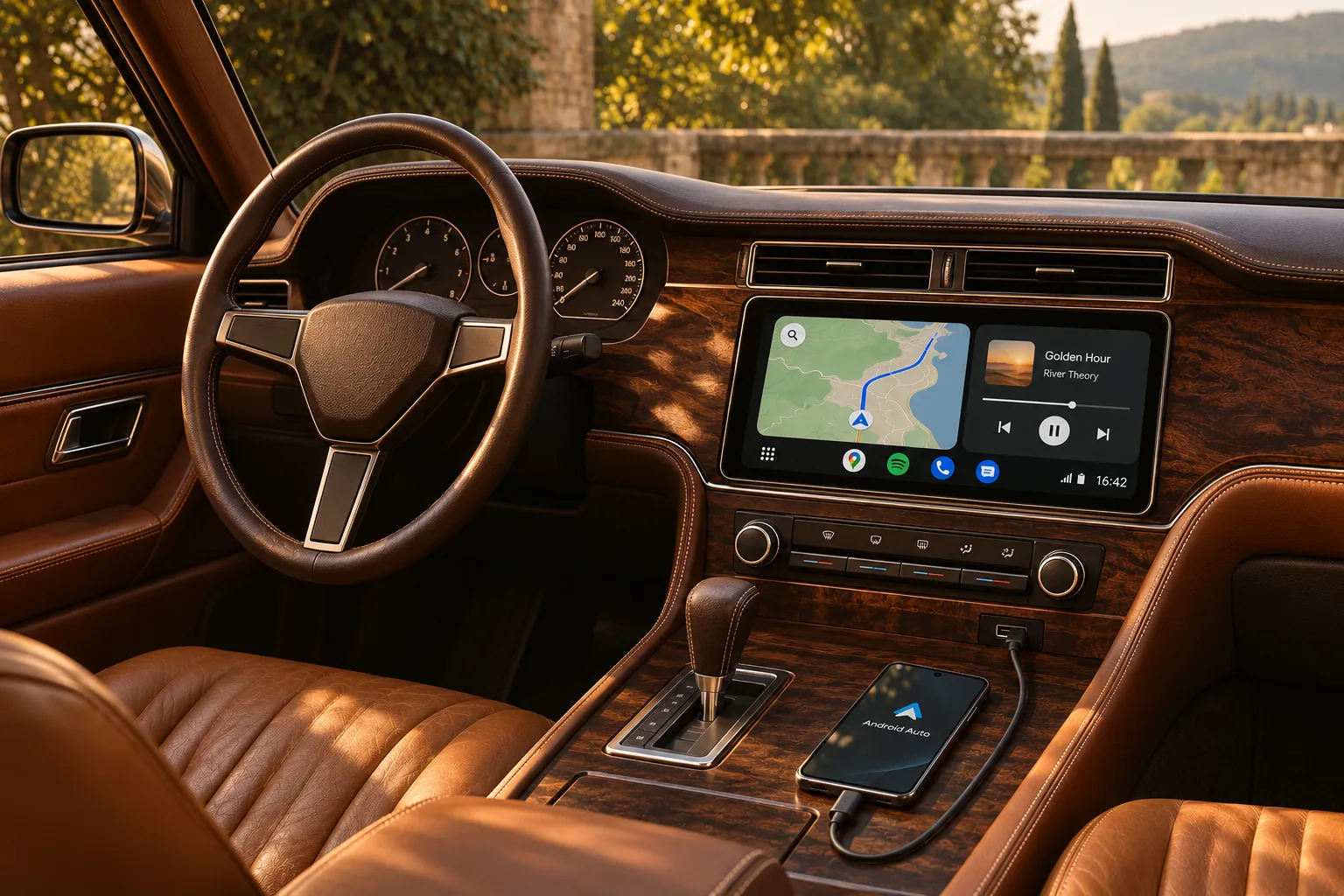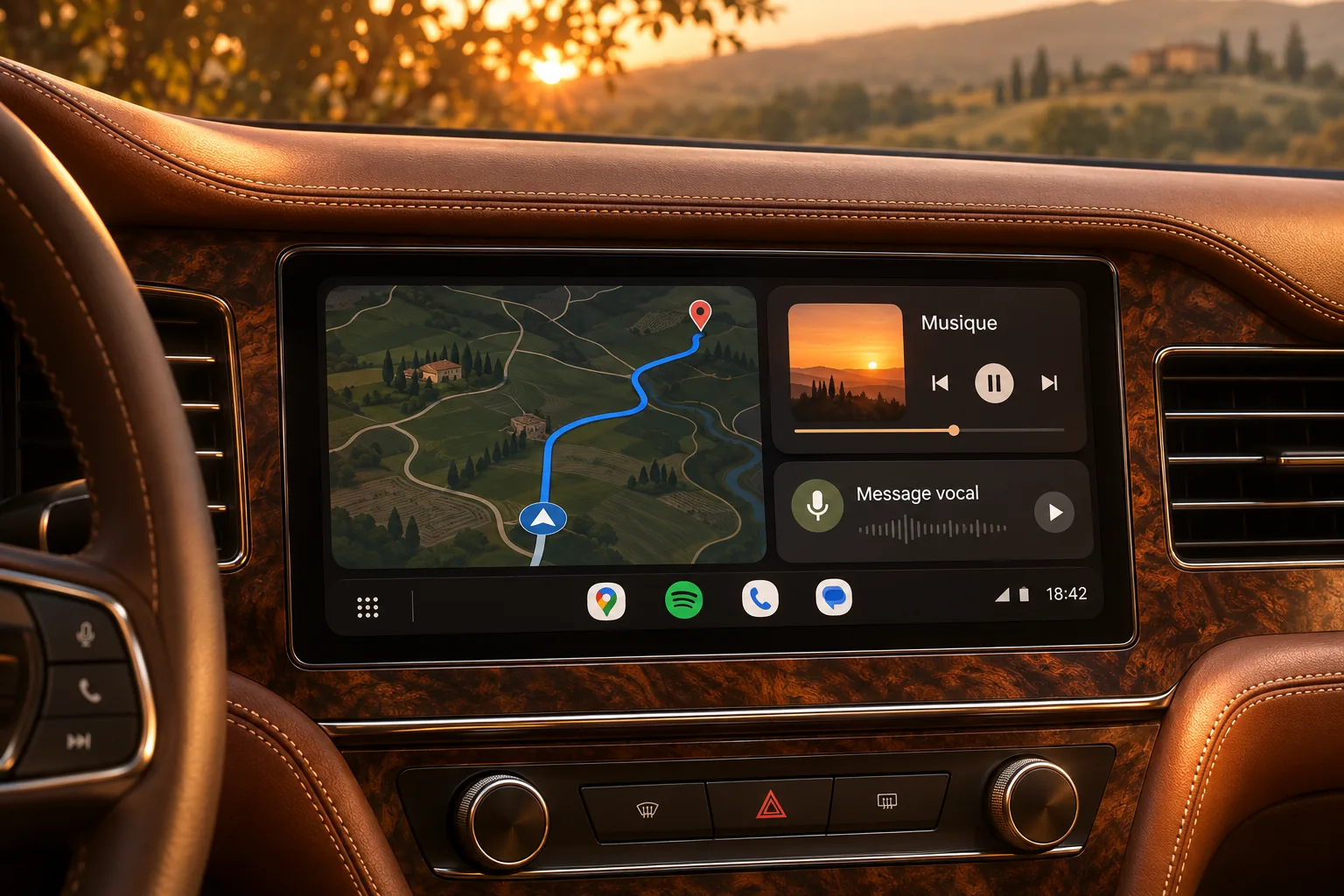
Commencez par une application de navigation, une application audio et, si besoin, une messagerie compatible. Configurez vos favoris avant de partir et vérifiez que ces applications apparaissent sur l’écran de la voiture. Les fonctions disponibles peuvent varier selon le pays, l’application et le véhicule.
Navigation : préparez un trajet simple
Google Maps et Waze proposent des usages différents. Préparez le trajet dans l’application que vous connaissez déjà. Enregistrez l’adresse de destination et vérifiez les réglages d’itinéraire à l’arrêt. Si votre trajet traverse une zone où le réseau est irrégulier, vérifiez à l’avance ce que l’application permet en mode hors connexion.
Musique et podcasts : préparez la file d’écoute
Utilisez une application audio compatible déjà installée sur votre téléphone, par exemple Spotify ou YouTube Music. Connectez-vous au compte avant de partir, préparez une playlist et vérifiez si votre abonnement permet le téléchargement. Si le son sort du téléphone, commencez par contrôler la source audio sélectionnée dans la voiture.
Messages : vérifiez ce que vous souhaitez entendre
Selon l’application, Android Auto peut proposer des notifications et des réponses vocales. Configurez les notifications avant le trajet et désactivez celles qui vous distraient. Remettez à plus tard les conversations qui demandent de lire ou de rédiger un message détaillé.
Ajoutez ou réorganisez vos applications
- Installez les applications sur le téléphone et ouvrez-les une première fois.
- Dans les paramètres Android Auto du téléphone, ouvrez le réglage de personnalisation du lanceur si votre version le propose.
- Affichez vos applications principales et remontez-les dans la liste. Reconnectez-vous à l’arrêt pour contrôler l’affichage.
- Si une application est absente, vérifiez sa compatibilité, son état de mise à jour et l’existence d’éventuelles restrictions de compte ou de région.
Si aucune application ne s’affiche sur l’écran, commencez par le diagnostic de compatibilité Android Auto.
Source
Fonctions et applications Android Auto et documentation Google Android Auto.
Voix éditoriale : Camille · Android Auto — personnages éditoriaux virtuels de High Phone Auto.
Ce guide documentaire ne constitue pas un essai produit. La compatibilité dépend de la référence exacte de votre autoradio. Notre méthode éditoriale.